

Научитесь правильно использовать функции навигации и мультимедийных инструментов, освоив основные команды и интерфейсы. Например, в большинстве дисплеев автомобилей есть возможность синхронизации с мобильными устройствами. Убедитесь, что ваш телефон подключён по Bluetooth, чтобы получать уведомления о звонках и сообщениях прямо на экране.
Перед тем как отправиться в путь, загрузите актуальные карты или обновите существующие. Большинство производителей предлагают программное обеспечение для загрузки обновлений прямо через встроенную систему или с использованием USB-накопителя. Регулярные обновления гарантируют, что маршруты будут всегда актуальными.
Изучите голосовые команды. Многие современные системы позволяют управлять функциями без необходимости отвлекаться от дороги. Обучение интеллекта системы на ваших командах сделает взаимодействие более удобным и быстрым. Включите режим обучения и произнесите пару команд для настройки системы под свои нужды.
Не забывайте о безопасности. Многие устройства предлагают режим ‘Не беспокоить’, который отключает уведомления во время вождения. Убедитесь, что эта опция активирована, чтобы минимизировать отвлечение и сосредоточиться на дороге.
Выбор навигатора: основные характеристики
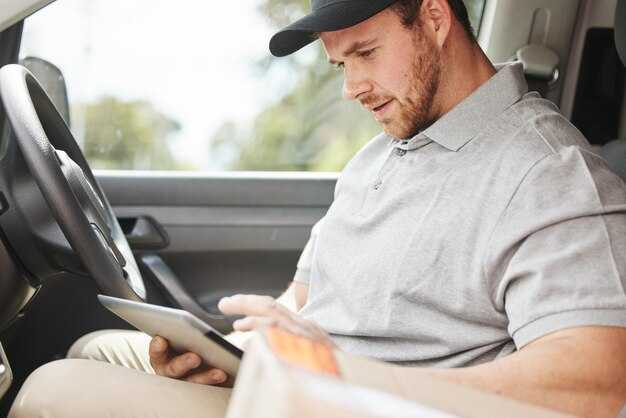
При выборе навигационного устройства стоит обратить внимание на размер экрана. Оптимальная диагональ – от 5 до 7 дюймов, что обеспечивает комфортное восприятие информации без необходимости сильно отвлекаться от дороги.
Разрешение дисплея – ключевой момент. Устройства с разрешением 800×480 пикселей подойдут для большинства пользователей, но лучше выбирать модели с 1280×720 для чёткой и детализированной карты.
Память также играет важную роль. Минимум 4 ГБ встроенной памяти позволит загружать карты и обновления. Наличие слота для microSD значительно расширяет возможности устройства.
Безопасность на первом месте. Удостоверьтесь, что выбранный гаджет оснащён функцией голосового управления, что позволяет сохранять концентрацию на дороге.
Проверяйте наличие обновлений карт. Некоторые производители предлагают пожизненные обновления, что обеспечивает актуальность маршрутов.
Обратите внимание на встроенные функции. Модели с поддержкой Bluetooth, возможностью подключения к смартфону или интеграцией с системами умного дома могут значительно расширить функционал устройства.
Имейте в виду и источники питания. Гаджет с длительным временем работы от аккумулятора, желательно не менее 2-3 часов, подходит для длительных поездок без необходимости подзарядки.
Наконец, отзывчивость и лёгкость интерфейса – обеспечивают удобство использования. Убедитесь, что система работает быстро и интуитивно, без лишних задержек при вводе адреса.
Настройка навигационного устройства перед поездкой

Проверьте наличие обновлений программного обеспечения устройства. Это поможет избежать проблем с устаревшими картами и функциями. Загрузите последние обновления через Wi-Fi или USB-кабель.
Сформируйте маршрут, заранее прописав пункты отправления и назначения. Введите адреса вручную для большей точности. Убедитесь, что устройство правильно распознает данные, включая почтовые индексы.
Настройте параметры маршрута. В большинстве устройств можно выбрать оптимальный маршрут, избегая пробок или выбирая менее загруженные дороги. Проверьте опции ‘избегать платных дорог’ или ‘избегать грунтовых дорог’ в зависимости от ваших предпочтений.
Обратите внимание на голосовые настройки. Убедитесь, что выбран ясный и громкий голосовой помощник, чтобы не отвлекаться от дороги. Проверьте уровень громкости.
Создайте список интересных мест вдоль маршрута. Это поможет сделать поездку более увлекательной. Внесите адреса в устройство или используйте встроенные функции для поиска объектов рядом с маршрутом.
Настройте режим отображения карты. Выберите 2D или 3D в зависимости от личных предпочтений. Сравните, какой вариант удобнее для восприятия.
Проверьте наличие зарядного устройства. Убедитесь, что ваше устройство будет оставаться заряженным на протяжении всей поездки. Подумайте о запасном аккумуляторе или портативной зарядке.
Запишите все важные номера телефонов и контакты на случай отсутствия связи. Убедитесь, что устройство работает корректно в офлайн-режиме, если это необходимо.
| Параметр | Советы |
|---|---|
| Обновления ПО | Проверить наличие и установить перед отправлением. |
| Маршрут | Вводить адреса вручную для точности. |
| Параметры маршрута | Избегать платных или грунтовых дорог по желанию. |
| Голосовые настройки | Выбрать громкий и ясный голос. |
| Интересные места | Создать список вдоль маршрута. |
| Отображение карты | Сравнить 2D и 3D режимы. |
| Зарядное устройство | Наличие хорошего напряжения в сети или запасного аккумулятора. |
| Контакты | Записать важные номера на случай потери связи. |
Обновление карт: как и когда это делать
Регулярное обновление карт критически важно для получения актуальной информации о дорогах, пробках и изменениях в инфраструктуре. Рекомендуется проверять наличие обновлений каждые три месяца.
Выполняйте следующие действия для успешного обновления карт:
- Подключите устройство к Wi-Fi для загрузки обновлений без затрат на мобильный интернет.
- Зайдите в меню настроек вашего навигатора и найдите раздел обновления карт.
- Следуйте инструкциям на экране для загрузки и установки новых данных.
Также целесообразно использовать официальные сайты производителей или приложений для загрузки обновлений, чтобы избежать несанкционированного программного обеспечения.
Не забывайте подписаться на автоновости онлайн в реальном времени для получения актуальных сведений о новых версиях карт и возможных проблемах.
Обновления могут быть бесплатными или платными, ознакомьтесь с условиями перед началом загрузки, чтобы избежать неожиданных расходов.
Периодическое обновление необходимо для повышения безопасности и улучшения качества маршрутов. Не пренебрегайте этой рекомендацией, чтобы всегда оставаться на правильном пути.
Использование смартфона как навигатора

Для превращения смартфона в навигационное устройство установите приложение с картами, например Google Maps или Yandex.Maps. Эти приложения позволяют получать актуальные данные о маршрутах, пробках и альтернативных путях.
Для оптимальной работы смартфон необходимо подключить к зарядному устройству, так как использование GPS и мобильного интернета значительно влияет на уровень заряда. Рекомендуется приобрести автомобильный держатель, чтобы обеспечить удобство использования и не отвлекаться от дороги.
Перед выездом проверьте обновления карт и самих приложений. Настройте голосовые подсказки для более удобного следования указаниям без необходимости смотреть на экран. Также активируйте режим экономии трафика, чтобы минимизировать расход данных при длительных поездках.
Если планируете дальние маршруты, загрузите карты оффлайн. Это поможет избежать проблем с интернет-соединением и обеспечит доступ к нужной информации даже в зоне плохого сигнала.
Полезно обратить внимание на режимы навигации: выберите подходящий – пеший, автомобильный или велосипедный. Каждый из них предлагает оптимальные пути, учитывая скорость передвижения и предпочтения пользователя.
Рекомендуется также использовать дополнительные функции навигационных приложений. Например, можно устанавливать точки интереса (POI) для быстрого поиска ближайших заправок, ресторанов или гостиниц.
| Советы по использованию смартфона | Описание |
|---|---|
| Обновление приложений | Регулярно проверяйте наличие обновлений для навигационных сервисов. |
| Использование зарядного устройства | Подключайте зарядку для длительных поездок, чтобы избежать разрядки. |
| Оффлайн-карты | Загружайте карты для работы без доступа к интернету. |
| Голосовые подсказки | Включите голосовую навигацию для удобства. |
| Установка POI | Добавьте интересные места для быстрого доступа. |
Используйте все доступные функции, чтобы упростить процесс передвижения и сосредоточиться на дороге. Современные приложения предоставляют все необходимые инструменты для достижения целей с максимальным удобством и комфортом.
Управление голосовыми командующими системами
Для активации голосовых технологий в автомобиле используйте команду ‘Привет, [название системы]’. Это начнет взаимодействие с системой. Знайте основные команды для выполнения задач:
- Для навигации: ‘Проведи меня к [место назначения]’ или ‘Найди ближайшую заправку’.
- Для управления мультимедиа: ‘Включи [название песни/радиостанции]’ или ‘Увеличь громкость’.
- Для телефонных звонков: ‘Позвони [имя контакта]’ или ‘Отправь сообщение [имя контакта]’.
Поддерживайте четкий и уверенный тон. Избегайте использование сложных слов и фраз, чтобы система могла правильно распознать команды. Если команда не выполняется, повторите ее, изменив формулировку.
Настроите систему на ваш голос, если такая функция доступна. Это повысит точность распознавания. Внимательно следите за обновлениями софта, чтобы использовать последние возможности и улучшения.
Перед поездкой ознакомьтесь с документацией к системе. Знание команд и возможностей ускорит процесс работы с голосовым управлением. Пробуйте различные варианты команд, чтобы найти наиболее понятные для вас.
Интеграция автомобильных гаджетов с Bluetooth
Подключение устройств через Bluetooth позволяет значительно упростить управление функциями автомобилей. Для настройки выполните следующие шаги:
- Убедитесь, что Bluetooth активирован на устройстве и в автомобиле.
- На вашем гаджете перейдите в настройки Bluetooth и выберите опцию поиска доступных устройств.
- На бортовом ПК автомобиля выберите ваше устройство из списка. Для этого может потребоваться ввод PIN-кода, который обычно отображается на экране.
- После подключения настройте параметры передачи данных и доступные функции, такие как звонки, музыка и навигация.
Каждое устройство может иметь свои особенности подключения. Проверьте руководство пользователя для получения конкретных инструкций.
Среди популярных автомобильных аксессуаров с поддержкой Bluetooth выделяются:
- Мультимедийные системы, позволяющие слушать музыку и управлять звонками.
- GPS-навигаторы, которые передают данные на экран автомобиля.
- Датчики давления в шинах, информирующие о состоянии колес в реальном времени.
Периодически проверяйте обновления прошивки подключаемых устройств для улучшения совместимости и производительности.
При возникновении проблем с соединением попробуйте:
- Перезагрузить автомобильный компьютер и устройство.
- Удалить старые подключения в настройках Bluetooth и повторно выполнить процесс связывания.
- Убедиться, что на устройстве нет активной функции «Не беспокоить».
Регулярная проверка обновлений программного обеспечения также способствует стабильной работе. Убедитесь, что гаджеты поддерживают актуальные версии Bluetooth для беспроблемного взаимодействия.
Понимание функций и возможностей автомобильной мультимедийной системы
Перед использованием мультимедийной системы, ознакомьтесь с интерфейсом. Каждый элемент управления должен быть четко обозначен. Большинство моделей имеют сенсорный экран, что облегчает взаимодействие. Настройки звука, воспроизведение медиафайлов и навигация обычно доступны на главном экране.
Обратите внимание на наличие Bluetooth. Это позволяет подключить мобильное устройство для прослушивания музыки и совершения звонков без использования рук. Установите соединение, следуя указаниям на экране, и проверьте качество звука.
При использовании GPS системы обратите внимание на возможность обновления карт. Это важно для получения актуальной информации о маршрутах и пробках. Проверьте, есть ли функция автоматического обновления, чтобы избежать задержек при планировании поездки.
Функция голосового управления значительно упрощает работу с системой. Ознакомьтесь с доступными командами, чтобы управлять мультимедийными функциями и навигацией без отвлечения от дороги.
Поддержка приложения для смартфонов, таких как Apple CarPlay или Android Auto, расширяет возможности мультимедийной системы. Установите нужное приложение на телефон, подключите его, и получите доступ к дополнительным функциям.
Изучите возможность управления через элементы на руле. Это обеспечивает безопасное управление, не отвлекаясь на экран. Настройки регулируйте в меню системы, чтобы адаптировать под свои предпочтения.
Используйте заранее загруженные эфирные радиостанции и подкасты. Это позволит избежать необходимости в поиске во время движения. Создайте свои плейлисты и сохраните любимые треки для быстрого доступа.
Настройка и использование камеры заднего вида
Подключите устройство к постоянному источнику питания, чтобы обеспечить его работоспособность во время движения. Убедитесь, что камера установлена так, чтобы полностью охватывать область за автомобилем, избегая слепых зон.
Отрегулируйте угол обзора. Большинство моделей могут быть настроены с помощью специальных креплений. Убедитесь, что изображение отображается правильно на экране: оно должно быть четким и достаточным для оценки расстояний.
Проверьте настройки экрана. Яркость и контраст могут сильно повлиять на восприятие изображения. Протестируйте при разных условиях освещения – днём и ночью. Настройки должны адаптироваться к окружающим условиям.
Приобретите защитный фильтр для камеры, чтобы снизить риск повреждения объектива. Важно также следить за чистотой линзы, чтобы избежать искажений изображения.
Используйте системы с функцией динамических линий. Это упростит процесс парковки. Линии на экране помогут визуализировать параметры маневра и расстояния до препятствий.
Регулярно проверяйте работоспособность камеры. Это касается как техники, так и подключения. Небольшие неисправности могут привести к серьезным проблемам, поэтому проверяйте их не реже раза в месяц.
Подключайте заднюю камеру к основной информационной системе автомобиля. Это позволит управлять всеми функциями через один экран, что значительно упростит использование.
Работа с датчиками парковки: как правильно их использовать
Перед началом маневра проверьте состояние датчиков – они должны быть чистыми, без грязи и загрязнений. Это обеспечит точность работы системы.
Запустите двигатель и включите заднюю передачу. При этом звуковые сигналы начнут звучать по мере приближения к препятствию. Обратите внимание на звуковую сигнализацию: чем ближе вы находитесь к объекту, тем чаще будут издаваться сигналы.
Если ваш автомобиль оборудован камерой, используйте её совместно с датчиками. Это поможет более точно оценить расстояние до преграды и избежать ошибок.
Внимательно следите за визуальной индикацией на дисплее. Многие устройства показывают направление приближения к препятствию и его расстояние. Это поможет правильно скорректировать траекторию.
Изучите различные режимы работы системы. Некоторые автомобили имеют «режим парковки» для параллельной парковки, который активирует систему при определенных условиях. Убедитесь, что вы знаете, как переключать режимы.
Не полагайтесь исключительно на электронные средства. Водительская интуиция и опыт по-прежнему играют значительную роль. Используйте зеркала и повороты головы для оценки ситуации.
Регулярно проверяйте функционирование датчиков. Если обнаружены сбои или неприятные звуки, обратитесь в сервис для диагностики и ремонта.
В сложных условиях, таких как тёмное время суток или плохая погода, будьте особенно внимательны. Датчики могут реагировать иначе, чем в обычных условиях, и дополнительные визуальные проверки станут необходимостью.
Безопасность использования гаджетов во время вождения

Установите приложение для вызова помощи или экстренной службы на главный экран устройства. Это сокращает время обращения за помощью и снижает риск отвлечения во время движения.
Используйте голосовые команды для управления функциями, такими как навигация или управление музыкой. Это позволяет сохранить внимание на дороге и не отвлекаться на сенсорный экран.
Если устройство требует настройки, остановитесь в безопасном месте. Избегайте изменения параметров во время вождения, чтобы не потерять концентрацию.
Регулярно проверяйте обновления программного обеспечения. Это может предотвратить сбои в работе системы и повысить безопасность.
Настройте систему так, чтобы наиболее важные уведомления приходили первыми или вовсе отключите их во время передвижения. Это уменьшит количество отвлекающих факторов.
Используйте крепления для смартфонов, которые обеспечивают стабильную фиксацию. Это позволит избежать падений устройства и отвлечения на его поиск.
Не допускайте доступа к гаджетам пассажиров. Это может создать дополнительные помехи для водителя и снизить безопасность на дороге.
Применяйте специальные устройства, предназначенные для обеспечения вождения без рук, если это предусмотрено безопасным использованием вашего устройства. Эти решения способствуют снижению нагрузки на водителя.
Исключите использование телефонов во время движения, если это возможно. Даже краткие взгляды на экран могут отвлечь и привести к авариям.
Устранение распространенных проблем с навигационными системами
При отсутствии сигнала GPS отрегулируйте местоположение или попробуйте перезагрузить устройство. Иногда помогает простой выход из приложения и повторный вход.
Если система не обновляет маршруты, убедитесь в наличии актуальной версии программного обеспечения. Проверьте настройки на автоматическое обновление и подключение к интернету.
Неисправности с отображением карты могут быть связаны с кэшированием. Очистите кэш приложения через настройки устройства или запустите перезагрузку.
При проблемах с голосовыми подсказками проверьте уровень громкости и настройки звука. Иногда сброс настроек звука восстанавливает функцию навигации.
Неправильное определение местоположения часто вызвано преградами, такими как здания или леса. Попробуйте найти открытое пространство для более точного сигнала.
Если система предлагает неверные маршруты, проверьте введенные данные. Проверьте адрес на точность, особенно если вводите вручную.
Неполадки с соединением Bluetooth могут помешать синхронизации с мобильным телефоном. Перезагрузите оба устройства и повторно соедините их.
Для устранения проблем с производительностью проверьте занятость памяти. Удаление ненужных приложений может повысить скорость работы.
Когда карта отличается от реальности, выполните полное обновление картографического приложения, чтобы получить последние изменения.
Использование специальных приложений для улучшения навигации
Приложение Waze предоставляет информацию о пробках в реальном времени, основанную на данных от пользователей. Эта платформа позволяет избежать заторов и выбрать оптимальные маршруты. Установите его для получения уведомлений о дорожных инцидентах и изменениях в условиях движения.
Google Maps, помимо традиционного поиска маршрутов, предлагает функции общественного транспорта и режим пешей прогулки. Обновления карт обеспечивают актуальность информации о дорогах и объектах на них, что является неоспоримым плюсом.
Apple Maps, встроенное в устройства компании, указывает на интересные места, предлагает удобный поиск и четкие указания. Интеграция с Siri позволяет использовать голосовые команды, что делает процесс более комфортным и безопасным.
Существует множество специализированных платформ, ориентированных на автомобилистов. Например, Roadtrippers помогает спланировать поездки с учетом достопримечательностей по пути, а Scenic предоставляет красивый маршрут для любителей живописных поездок.
С помощью приложений для отслеживания топлива, таких как Fuelio, можно вести учет расхода горючего и находить наиболее выгодные цены на заправках. Это обеспечит экономию средств и поможет оптимизировать поездки.
Приложение Citymapper идеально подойдет для городских маршрутов, сочетая различные виды транспорта: автобусы, метро, трамваи. Оно поможет сориентироваться в больших городах и выбрать наиболее быстрый или удобный способ передвижения.
Изучение функционала GPS-трекеров и их применение
Включите GPS-трекер при каждом использовании автомобиля. Убедитесь, что устройство имеет доступ к обновлениям программного обеспечения, что обеспечивает точность и надежность данных.
Изучите основные параметры, такие как скорость передвижения, маршрут и остановки. Эти сведения помогают в анализе поведения водителя и оптимизации маршрутов.
Обратите внимание на историю маршрутов. Это функция позволяет отслеживать передвижение автомобиля, что может быть полезно для бизнеса, а также для защиты от угона.
Используйте уведомления о смене состояния устройства. Настройка оповещений о выходе за границы заданной зоны или о снижении уровня заряда позволяет своевременно реагировать на ситуацию.
Выберите трекер с функцией мониторинга топливных затрат. Такой анализ эффективен для снижения расходов и повышения экономии.
Некоторые устройства предлагают возможность интеграции с мобильными приложениями. Убедитесь, что программа доступна на вашем смартфоне и имеет удобный интерфейс. Это значительно упростит процесс отслеживания и управления функциями устройства.
Используйте возможность анализировать данные в реальном времени. Это особенно полезно для компаний с автопарком, где важен контроль за передвижениями каждого автомобиля.
Обратите внимание на срок службы батареи. У устройства должно быть достаточное время работы без подзарядки, особенно если оно используется в условиях, где доступ к электричеству ограничен.
Рассмотрите возможность использования дополнительных функций, таких как датчики движения или температуры. Эти опции могут значительно расширить возможности трекера и упростить мониторинг состояния авто.
Регулярно проводите тестирование GPS-трекера. Убедитесь, что он работает корректно и предоставляет актуальные данные, это позволит избежать неприятных ситуаций в будущем.